Logo Nguyễn Khuyến THPT Nguyễn Khuyến • OMR ← Về ứng dụng
TRƯỜNG THPT NGUYỄN KHUYẾN • CẤT CÁNH BAY CAO

Cẩm nang Chấm thi trắc nghiệm OMR
Nhanh chóng – Chính xác – Dễ sử dụng

Hướng dẫn chi tiết từng bước sử dụng phần mềm chấm bài trắc nghiệm trên điện thoại và máy tính. Tích hợp AI đối soát đáp án, mã QR 1 giây, phát hiện nghi vấn nhìn bài và xuất báo cáo PDF chuẩn Bộ GD&ĐT.

⚡ Quy trình 3 bước chấm thi cho giáo viên mới

Nắm bắt trong 60 giây
✨ CÔNG NGHỆ ĐỘT PHÁ MỚI
🚀 Nhập đáp án & Tạo ma trận đề thi bằng AI (Chính xác 100%)
Không còn phải ngồi gõ tay từng câu: Tải file Word, PDF hoặc chụp ảnh bảng đáp án → AI tự động đọc và đối soát 4 lần độc lập! Nạp các file đề xáo hoán vị → AI tự động đọc hiểu câu hỏi và lập ma trận ánh xạ về đề gốc A trong 5 giây!
Khám phá chi tiết Trợ lý AI ➔
✨

Trợ lý Khảo thí AI (Gemini AI)

Nhập đáp án siêu tốc đối soát 4 lần & Tự động lập ma trận trộn đề hoán vị
✨ ĐỘT PHÁ CÔNG NGHỆ

1. AI Nhập đáp án (Đối soát 4 lần độc lập)

Giáo viên không còn phải mất thời gian nhìn giấy và gõ từng đáp án A, B, C, D bằng tay. Bấm nút «✨ AI Nhập đáp án» ở tab Thiết lập:

  • 1
    Hỗ trợ mọi định dạng tệp: Chụp ảnh trực tiếp phiếu đáp án bằng camera điện thoại, hoặc chọn file Word (.docx), file .pdf, ảnh scan (.png, .jpg, .webp), hoặc dán văn bản thô (.txt).
  • 2
    Nhận diện đồng thời cả 3 phần thi theo chuẩn Bộ GD&ĐT: • Phần I (Trắc nghiệm): Các câu A, B, C, D nhận diện chuẩn xác 100%.
    • Phần II (Đúng/Sai): Tự động đọc và quy đổi các ý a, b, c, d (Đ/S, T/F, đánh dấu màu hồng/đỏ) về chuỗi chuẩn TFTF, TTFF...
    • Phần III (Trả lời ngắn): Điền số, số nguyên âm, số thập phân (-12.5, 0.25, 100...).
  • 3
    Trích xuất trọn bộ tất cả mã đề cùng lúc: Chỉ cần 1 tài liệu chứa bảng đáp án của nhiều mã đề (ví dụ: 101, 102, 103, 104 hoặc A, B, C, D), AI sẽ tự động phân loại và điền vào từng tab mã đề tương ứng trong một lần chạy duy nhất.
  • 4
    Cơ chế Đối soát 4 lần độc lập (Quad-Verification): Hệ thống tự động kích hoạt 4 luồng AI phân tích độc lập để đối chiếu chéo kết quả, loại bỏ hoàn toàn hiện tượng ảo giác, đảm bảo bảng đáp án chính xác tuyệt đối 100%.
💡
Mẹo chụp bảng đáp án: Giữ trang in phẳng, chụp đủ sáng và rõ nét các chữ cái. AI có khả năng đọc tốt cả bảng kẻ ô phức tạp, bảng màu và tài liệu scan chụp vội.
🤖 KHẢO THÍ CHUYÊN SÂU

2. AI Tạo ma trận đề thi (Trộn đề hoán vị tự động)

Khi ra đề thi có 4 mã đề hoán vị (ví dụ 101, 102, 103, 104), việc tự dò tay từng câu hỏi để tìm ma trận tương ứng tốn hàng giờ đồng hồ. Bấm nút «🤖 AI Tạo ma trận»:

  • 1
    Tự động đọc hiểu ngữ nghĩa câu hỏi: Chỉ cần chọn các file đề kiểm tra (Word/PDF/text) chứa các mã đề hoán vị. AI sẽ tự động đọc hiểu nội dung câu hỏi và thứ tự các phương án để tìm câu tương ứng giữa các mã đề.
  • 2
    Tự chọn đề gốc & lập ánh xạ 1-1 (Bi-directional Bijection): Tự động chọn mã đề nhỏ nhất làm đề gốc (mã A), lập ma trận chuẩn xác ánh xạ từng câu của đề B, C, D về câu của đề A mà không bỏ sót bất kỳ câu nào.
  • 3
    Xác định chuỗi hoán vị phương án: Tự động phát hiện khi các phương án A, B, C, D bị đảo trật tự (ví dụ abcd đảo thành bacd hoặc cdab), giúp việc chấm điểm và phân tích câu sai tuyệt đối chuẩn xác.
  • 4
    Hỗ trợ đề Tiếng Anh chuyên biệt: Tự động nhận diện bài đọc hiểu (Reading Comprehension Passage) và bài đục lỗ ngữ pháp để gom nhóm các câu hỏi cùng bài đọc, không bị nhầm lẫn ngữ cảnh bài văn.
🎯
Ý nghĩa của ma trận trong Thống kê: Nhờ có ma trận này, trong tab Thống kê, toàn bộ câu làm sai của học sinh ở các mã đề khác nhau sẽ được quy đổi về Đề gốc A, giúp Thầy/Cô nhìn ngay thấy câu hỏi nào cả khối làm sai nhiều nhất, tính toán độ khó (P) và độ phân biệt (D) chính xác.
🌟

Những chức năng nổi bật của chương trình

Công cụ chấm thi trắc nghiệm toàn diện, hiện đại và chuẩn xác hàng đầu hiện nay
📷

Chấm Real-time & Scan Offline 100%

Camera tự nhận diện 4 ô vuông đen và chấm tức thì dưới 0.1 giây. Hỗ trợ quét cả thư mục ảnh scan trên máy tính. Chạy 100% trong trình duyệt qua WebAssembly/OpenCV, không cần mạng Internet, bảo mật tuyệt đối dữ liệu bài thi học sinh.

⚡

Chia sẻ Đề & Đáp án qua QR 1 giây

Một giáo viên làm đề bấm «Xuất QR», đồng nghiệp chỉ cần giơ điện thoại bấm «Quét QR» là toàn bộ đáp án của cả 4 mã đề và ma trận xáo đề được nạp tức thì trong 1 giây mà không phải gõ bất kỳ phím nào.

🔍

Phát hiện nghi vấn nhìn bài thông minh

Thuật toán tự động đối chiếu chéo các bài cùng mã đề, phát hiện ngay các cặp học sinh có từ 4 câu làm SAI chọn phương án giống hệt nhau (xác suất ngẫu nhiên dưới 0.1%). Cho phép mở ảnh bài thi gốc để kiểm tra đối chiếu trực tiếp với sơ đồ chỗ ngồi.

📑

Sổ điểm & Tự động gộp học sinh đổi SBD

Tổng hợp đa bài thi trong học kỳ, tự động nhận diện và gộp dữ liệu của học sinh khi đổi SBD qua các kỳ thi thành một hồ sơ tiến độ liên tục, thống kê học sinh tiến bộ / sa sút và so sánh chất lượng giữa các lớp.

📐

Tùy biến mẫu phiếu Studio 5 bước

Tự tạo mẫu phiếu trắc nghiệm từ bất kỳ ảnh chụp thực tế nào: kéo 4 chấm vuông đen làm phẳng phối cảnh và kéo khung gán ô lưới trực quan ngay trên điện thoại hoặc máy tính mà không cần cài đặt phần mềm đồ họa.

📊

Xuất báo cáo PDF & Excel đa dạng

Xuất bảng điểm Excel chi tiết có phân loại điểm từng phần, phiếu chấm PDF gửi phụ huynh qua Zalo, ma trận câu sai học sinh × câu hỏi khổ ngang (Landscape), và phiếu phân tích câu hỏi khổ dọc (Portrait) chuẩn Bộ GD&ĐT.
1

Thiết lập bài thi

Thực hiện một lần cho mỗi đợt kiểm tra mới
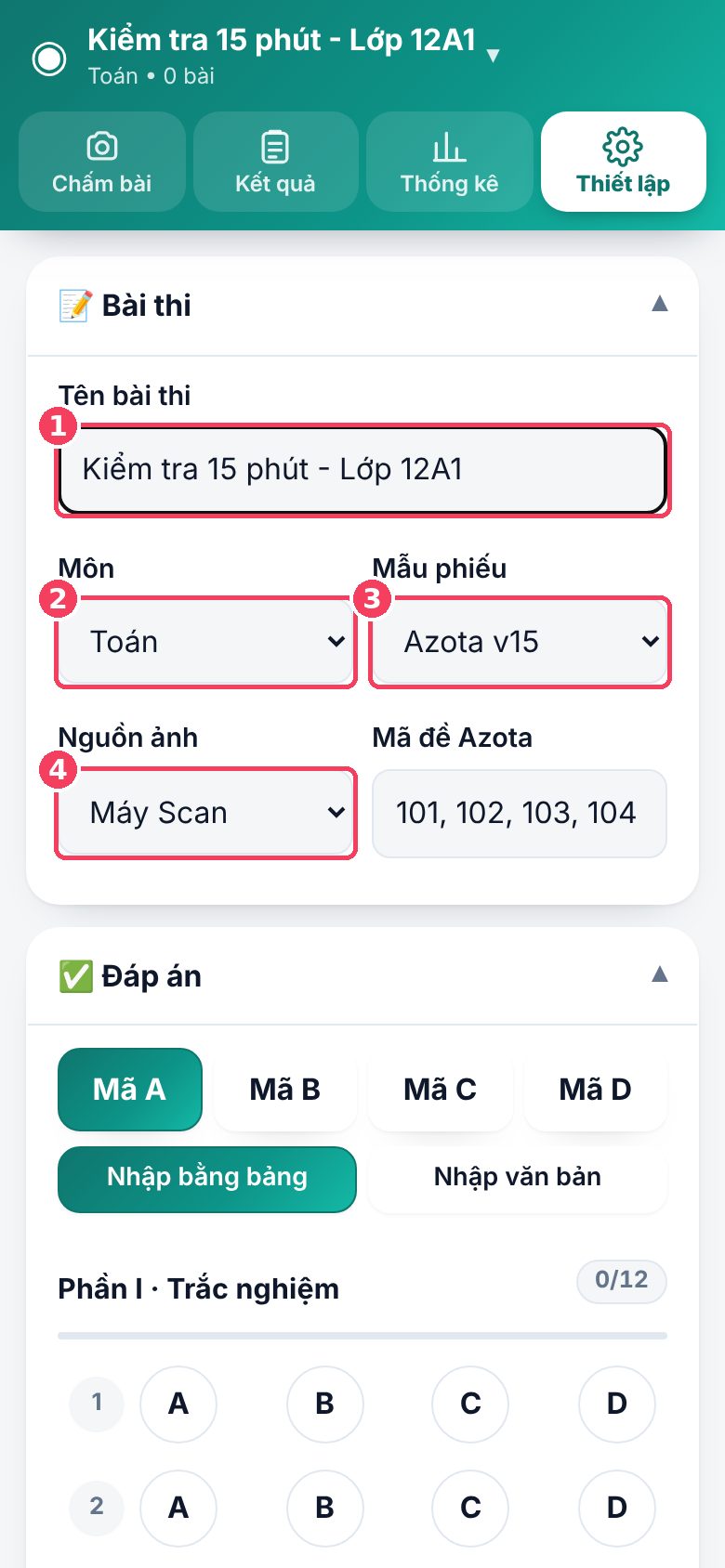
Màn hình Thiết lập bài thi

Cài đặt thông số cơ bản (Tab «Thiết lập»)

Mỗi đợt kiểm tra là một «bài thi» riêng biệt, lưu trữ độc lập kết quả và danh sách lớp:
  • 1
    Tên bài thi: Ví dụ: «Kiểm tra giữa kỳ 1 – 12A1». Tên này sẽ in trên tiêu đề báo cáo và file Excel.
  • 2
    Môn thi: Toán, Lý, Hóa, Anh... (độ dài SBD sẽ tự điều chỉnh theo quy chuẩn của từng môn).
  • 3
    Mẫu phiếu OMR: Chọn đúng loại phiếu trường phát: TOÁN LÝ ZIP 9622, ANH ZIP 0912, hoặc AZOTA.
  • 4
    Nguồn ảnh: Chọn «Điện Thoại» (có thuật toán bù nghiêng/cong giấy) hoặc «Máy Scan» (ảnh phẳng siêu nét).
💡
Chuyển đổi giữa các bài thi: Chạm vào Tên bài thi ở góc trên cùng bên trái để mở danh sách toàn bộ các bài thi đã lưu, tạo bài thi mới hoặc tải bài thi từ Google Drive về máy.
2

Nhập đáp án & Danh sách lớp

Hỗ trợ bàn phím, AI nhận diện và chia sẻ mã QR tức thì
Bảng nhập đáp án trắc nghiệm

Bảng nhập đáp án đa chế độ

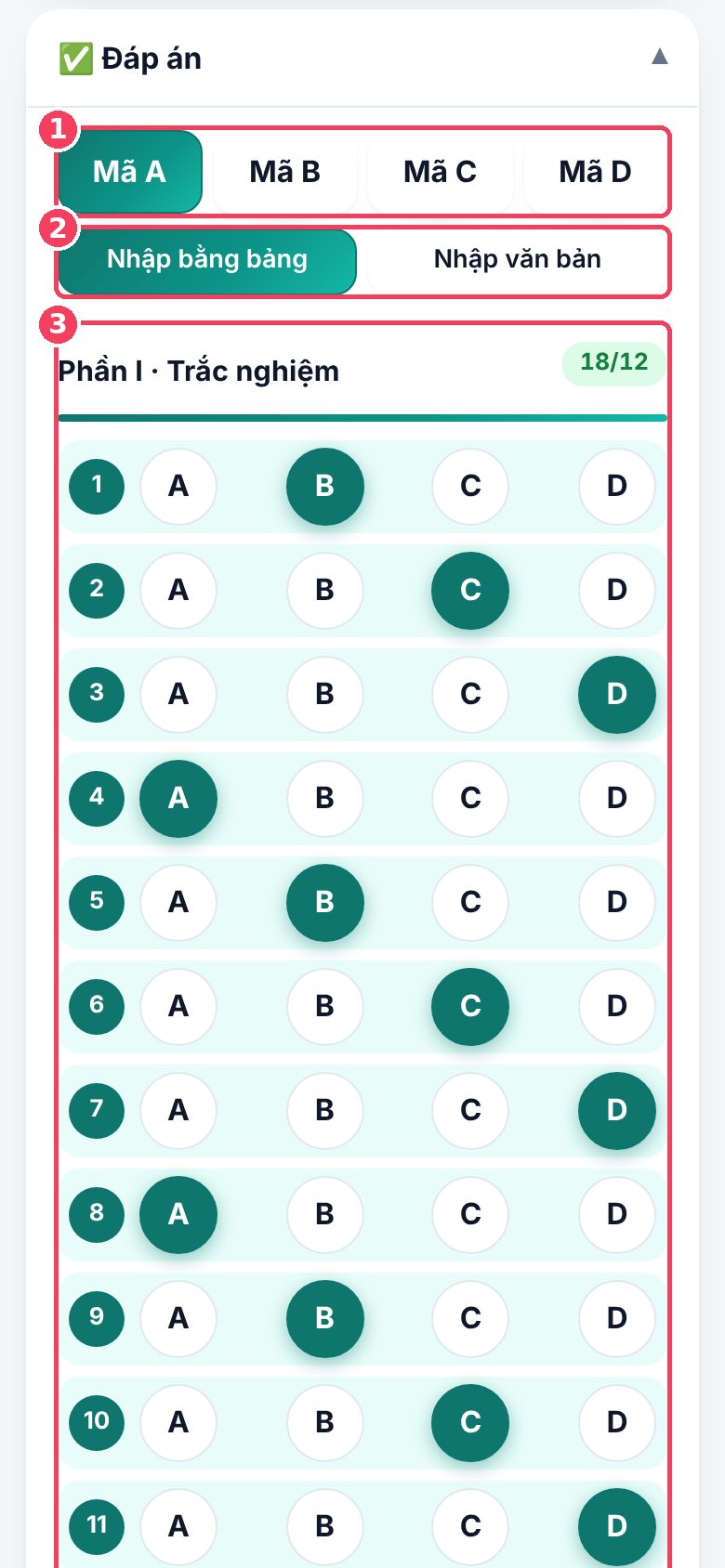
  • 1
    Mã đề A / B / C / D: Chọn tab mã đề tương ứng để nhập đáp án. Nếu đề chỉ có 1 mã duy nhất, chỉ cần nhập mã A.
  • 2
    Nhập bằng Bảng: Chạm trực tiếp vào các nút tròn A, B, C, D trên màn hình, nhanh và không sợ gõ nhầm.
  • 3
    Nhập bằng Văn bản: Dán nhanh chuỗi đáp án từ file Word: Trắc nghiệm 1A 2B 3C... • Đúng/Sai 1: TFTF • Trả lời ngắn 1: 12.5.
  • 4
    Nút «Chép từ mã A»: Nhân bản nhanh đáp án sang các mã đề B, C, D chỉ bằng 1 chạm.
✨
Đột phá Trợ lý AI Khảo thí: Bấm «✨ AI Nhập đáp án» để chụp ảnh phiếu đáp án gốc hoặc tải file Word/PDF (AI đối soát 4 lần độc lập) và bấm «🤖 AI Tạo ma trận» để tự động đảo trộn mã đề hoán vị. Xem hướng dẫn chi tiết Trợ lý AI tại đây ➔
Chia sẻ đề thi bằng mã QR siêu tốc

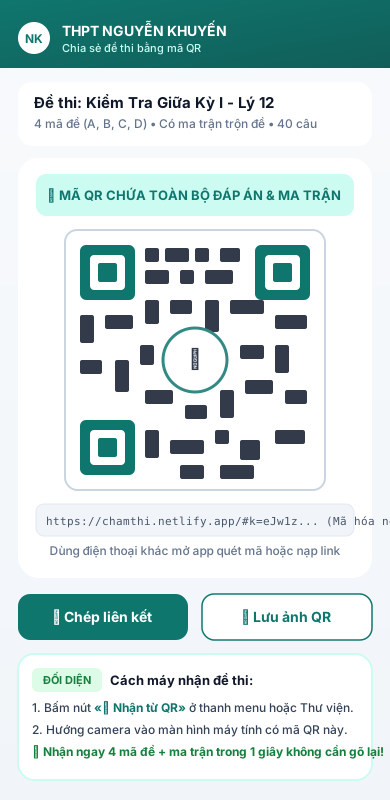
📲 Chia sẻ & Nhận đáp án qua mã QR (1 giây)

Không cần gõ lại từng câu khi nhận đề thi từ đồng nghiệp trong tổ bộ môn:
  • 1
    Xuất mã QR từ máy tính: Bấm «📲 Xuất QR» trong tab Thiết lập để hiện mã QR chứa đầy đủ cả 4 mã đề (A, B, C, D) và ma trận xáo đề.
  • 2
    Quét nhận trên điện thoại: Mở app trên điện thoại, bấm nút «⚡ Quét QR đáp án» ở màn hình chính → hướng camera vào màn hình máy tính.
  • 3
    Điền tức thì trong 1 giây: Toàn bộ đáp án của tất cả các mã đề được đồng bộ chính xác tuyệt đối mà không cần gõ phím.
Danh sách học sinh lớp

Nạp Danh sách lớp (Excel / CSV)

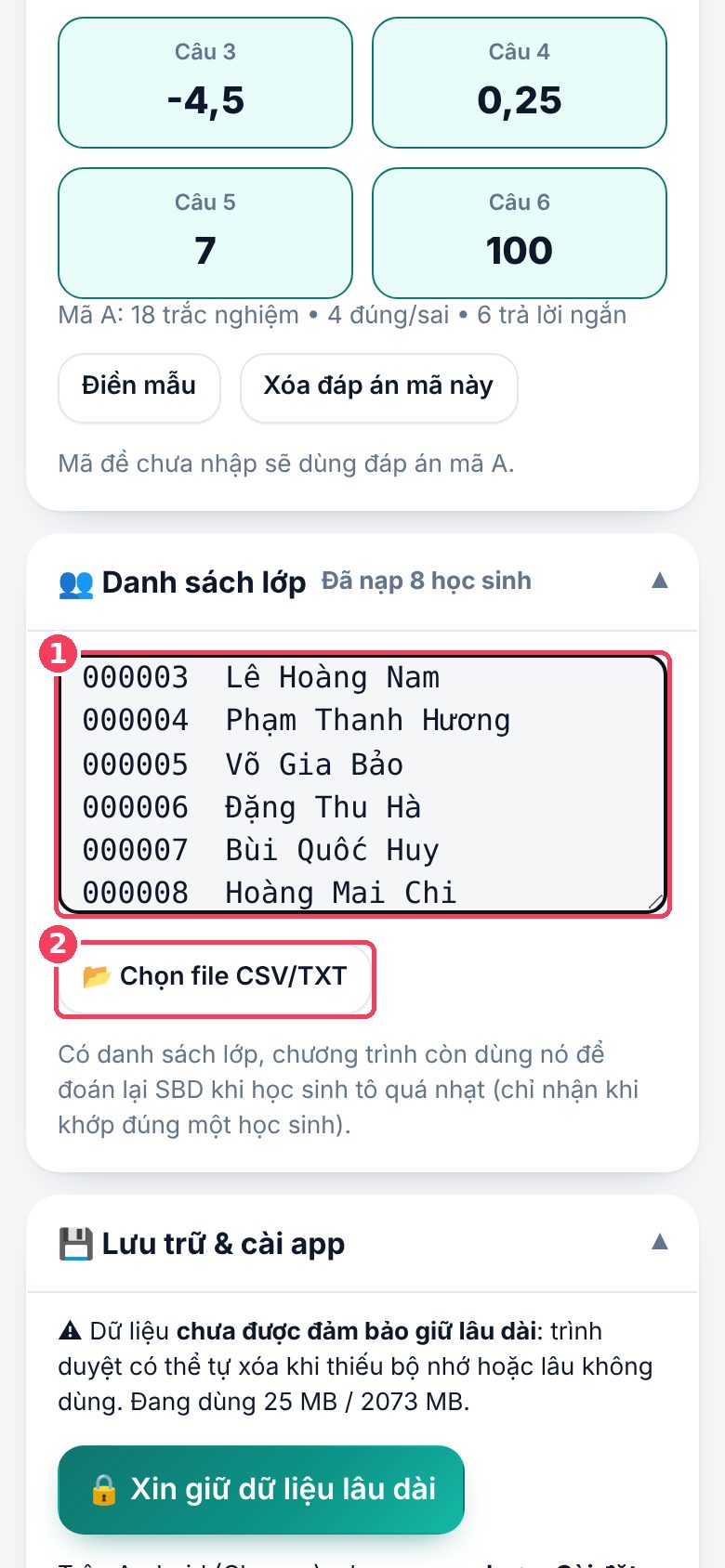
Nên nạp danh sách lớp để bài chấm tự động hiển thị đầy đủ Họ tên học sinh:
  • 1
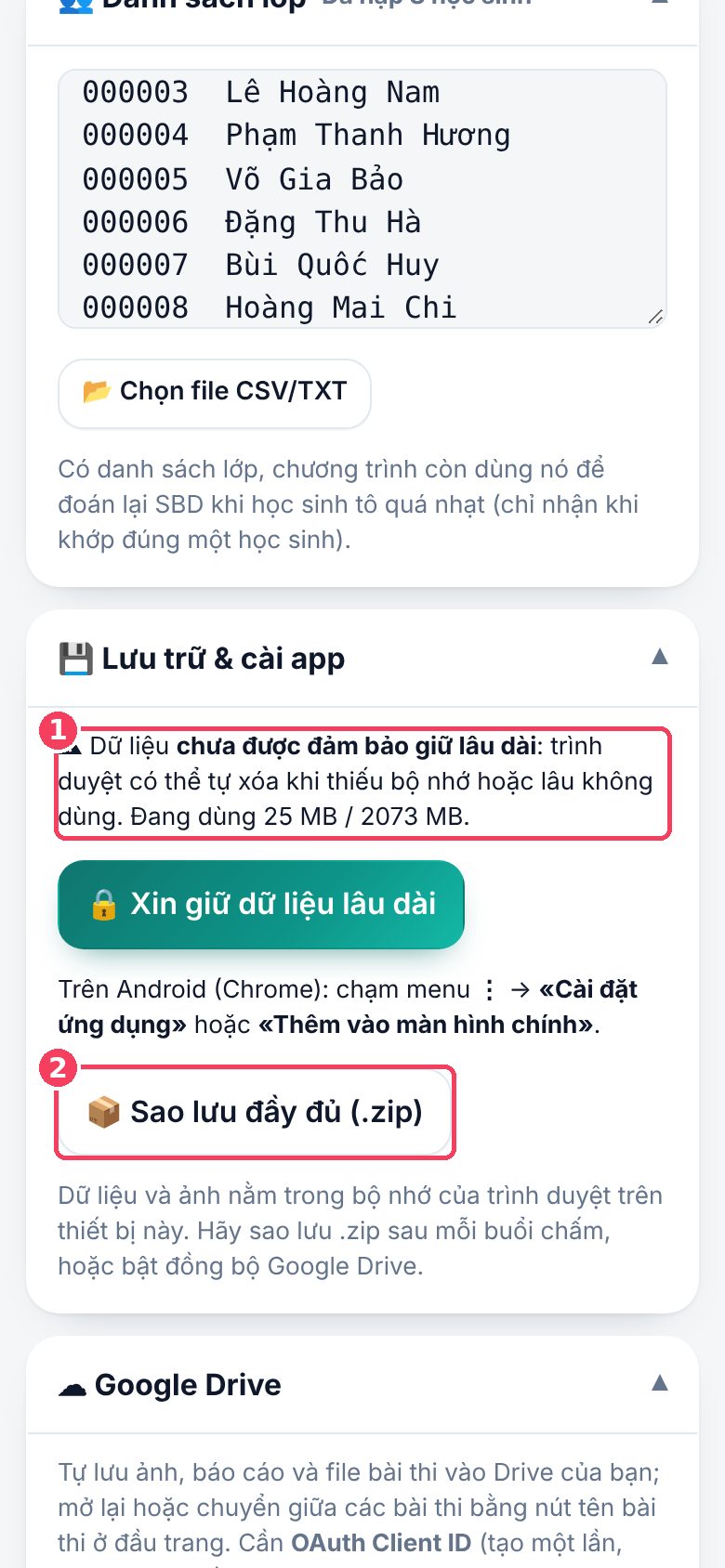
    Dán từ Excel: Copy 2 cột từ file Excel: Cột 1 là SBD, Cột 2 là Họ và tên rồi dán vào khung.
  • 2
    Tự động sửa SBD tô nhạt: Khi học sinh tô SBD quá nhạt hoặc thiếu 1 nét, phần mềm tự đối chiếu với danh sách lớp để khôi phục đúng học sinh đó.
  • 3
    Báo bài thi còn thiếu: Tab Kết quả sẽ tự động liệt kê danh sách học sinh vắng thi hoặc chưa nộp bài.
3

Chụp phiếu & Chấm bài

Nhận diện khung 4 góc thông minh – Chấm tự động cực nhanh
Màn hình trung tâm Chấm bài

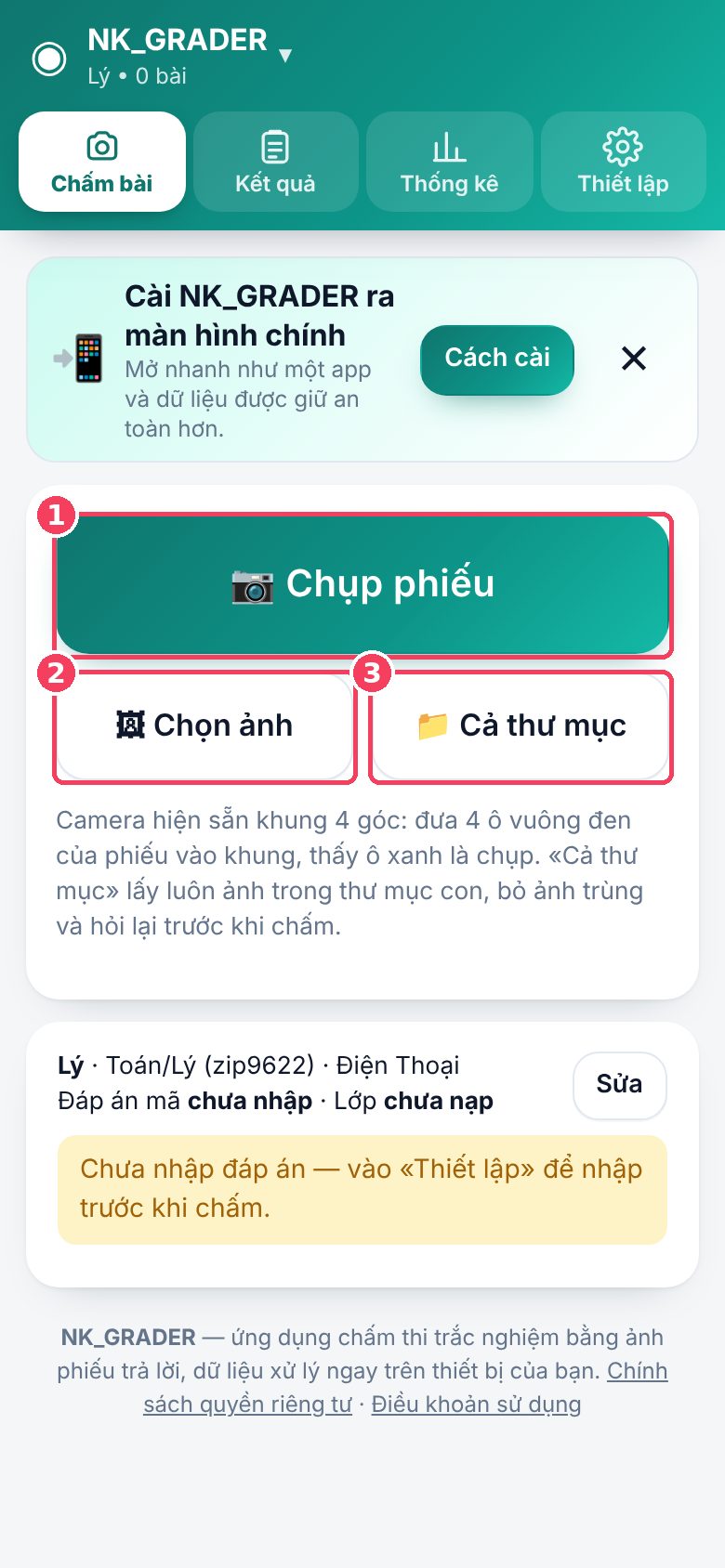
Ba cách đưa ảnh phiếu vào chấm

  • 1
    📷 Chụp phiếu trực tiếp: Mở camera có khung ngắm 4 góc. Chế độ tiện lợi nhất khi chấm bài trực tiếp tại lớp học.
  • 2
    🖼 Chọn file ảnh: Chọn nhiều ảnh phiếu đã chụp sẵn trong thư viện ảnh của điện thoại hoặc máy tính.
  • 3
    📁 Chọn cả thư mục: Dành cho máy tính: Chọn 1 thư mục ảnh scan, app sẽ tự động quét cả thư mục con, bỏ qua ảnh trùng và chấm hàng loạt siêu tốc.
Khung ngắm Camera 4 góc xanh

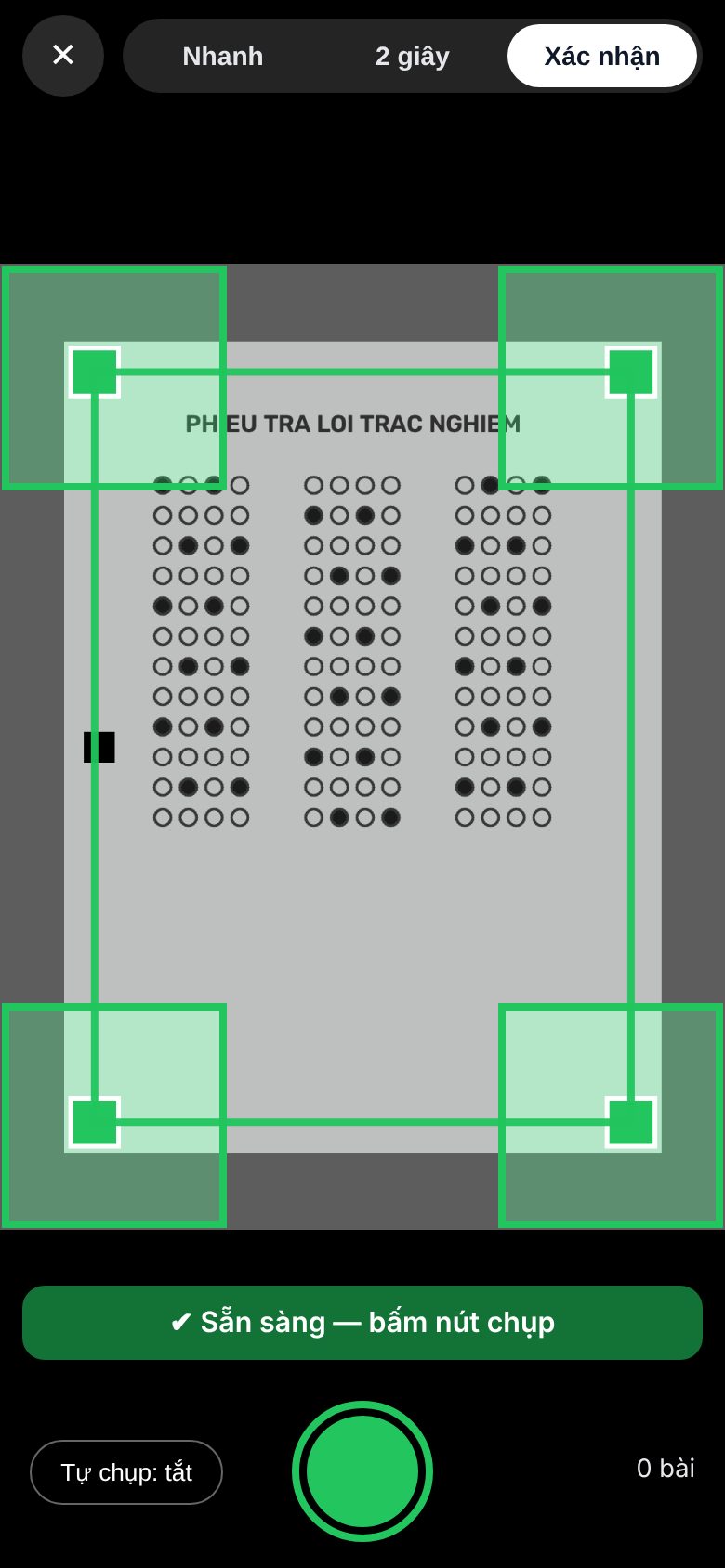
Thao tác Camera: 4 ô vuông đen vào 4 góc

Cầm điện thoại song song phía trên tờ phiếu, hướng 4 ô vuông đen ở 4 góc của phiếu vào 4 khung ngắm trên màn hình:
  • ✔
    Khi 4 khung chuyển XANH LÁ: Hệ thống nhận diện phiếu đã thẳng và tự động chụp & chấm điểm trong 0.5 giây!
  • ⏱
    Chế độ chụp Tự động (1s – 5s): Sau khi chấm xong, màn hình giữ kết quả trong thời gian chờ đã chọn rồi tự chuyển sang bài tiếp theo khi Thầy/Cô lật bài mới.
  • ✋
    Chế độ Xác nhận: Giữ nguyên kết quả để xem kỹ, bấm nút «Xác nhận · chụp tiếp» để sang bài mới.

📸 Mẹo chụp phiếu đạt độ chuẩn xác 100%

✔ ĐỦ 4 GÓC & ĐỦ SÁNG
Phiếu phẳng phiu, ánh sáng đều, thấy trọn 4 ô đen góc.
Mất 2 ô đen góc trên
✖ BỊ CẮT MẤT GÓC
Thiếu ô vuông đen thì thuật toán không định vị được lưới ô.
✖ BÓNG TAY / NGHIÊNG QUÁ
Bóng tối làm các ô tẩy mờ bị nhận diện sai thành tô đậm.
4

Xem kết quả & Sửa bài

Thẻ chỉ số KPI, lọc nhanh bài nghi vấn và khoanh màu chi tiết
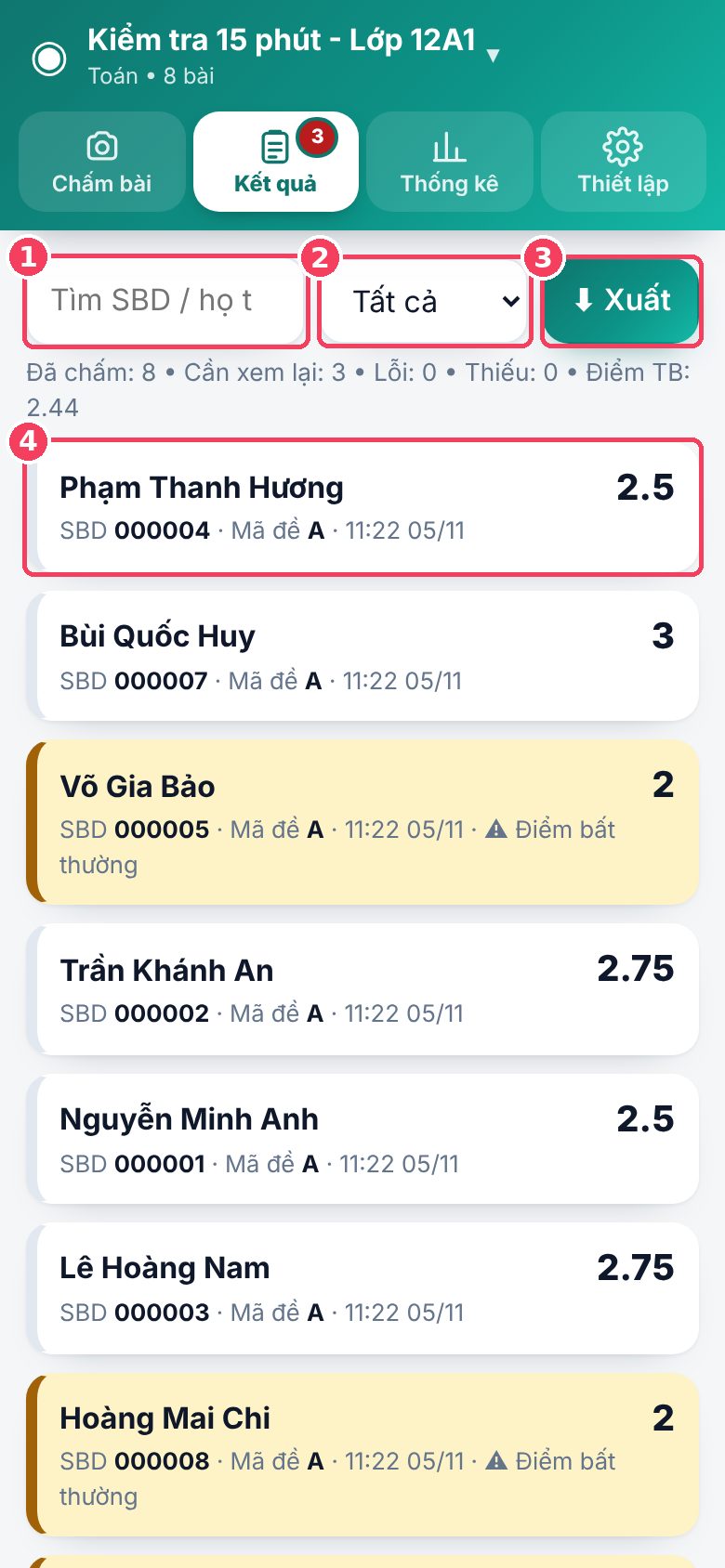
Danh sách kết quả và thẻ KPI

Bảng kết quả & Bộ lọc thông minh

  • 📊
    4 Thẻ KPI tóm tắt: Hiển thị ngay: Tổng số bài • Đã chấm đạt • Cần xem lại ⚠ • Điểm trung bình. Chạm trực tiếp vào thẻ «Cần xem lại» để lọc ngay các bài có nghi vấn!
  • 🔍
    Tìm kiếm nhanh: Gõ SBD hoặc tên học sinh để tìm bài tức thì.
  • 🎨
    Quy ước màu thẻ bài:
    Trắng: Hợp lệ Vàng: Cần kiểm tra lại (ô mờ / điểm bất thường) Đỏ: Lỗi / Thiếu bài Hồng: Trùng SBD
Chi tiết bài thi và sửa điểm

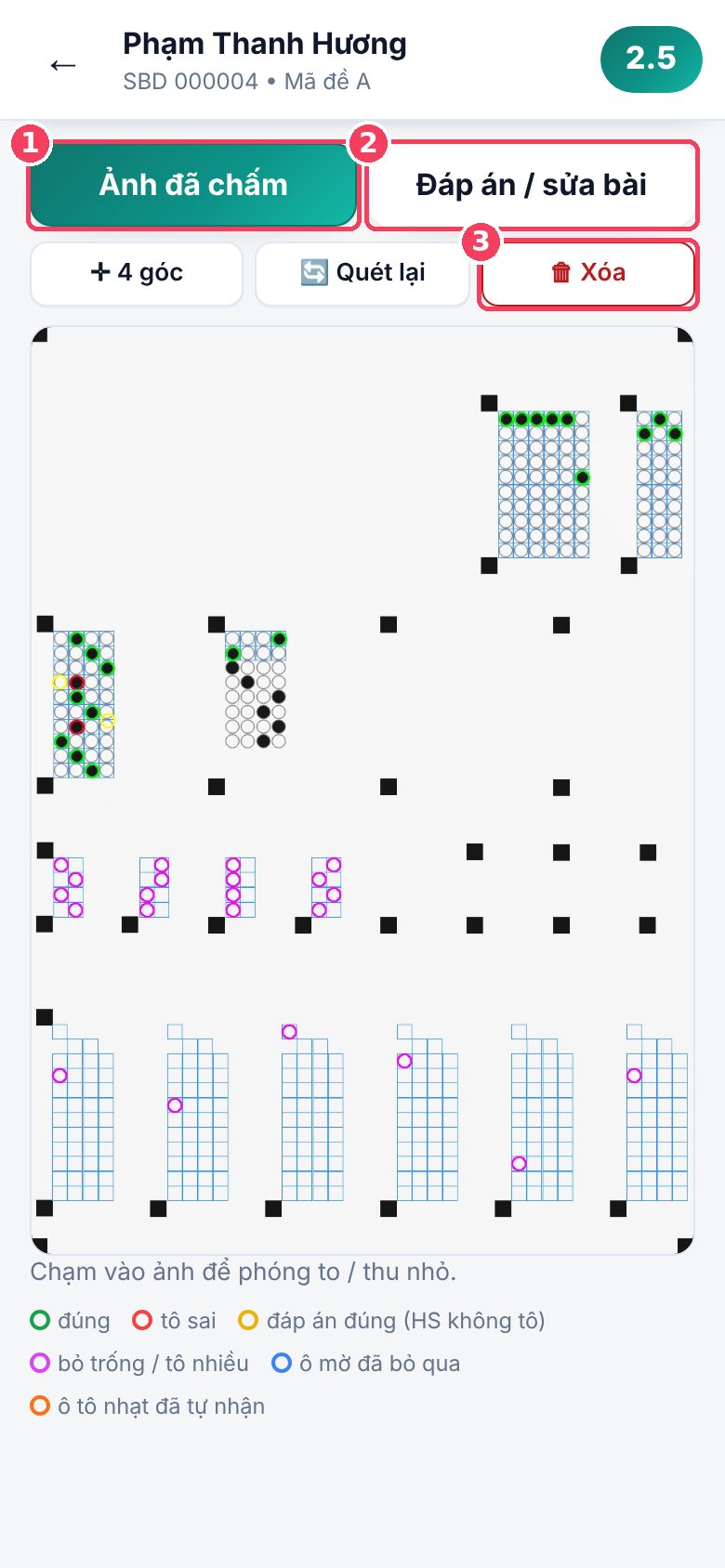
Màn hình Chi tiết bài làm & Sửa lỗi

Chạm vào bất kỳ bài thi nào để mở ảnh đã chấm kèm hệ thống khoanh màu trực quan:
Xanh lá: Câu đúng Đỏ: Học sinh tô sai Vàng: Đáp án đúng (bỏ trống) Xanh dương: Vết tẩy xóa đã bỏ qua Cam: Ô mờ đã tự nhận
  • ✏️
    Sửa SBD & Mã đề: Nếu học sinh tô nhầm, chỉ cần sửa lại số trong ô nhập liệu, điểm số sẽ được tự động tính lại ngay lập tức!
  • ✛
    Chỉnh 4 góc thủ công: Bấm «✛ 4 góc» để kéo 4 điểm vào đúng tâm 4 ô vuông đen nếu ảnh bị méo góc.
5

Thống kê & Nghi vấn nhìn bài

Phân tích phổ điểm, ma trận câu sai và thuật toán chống gian lận
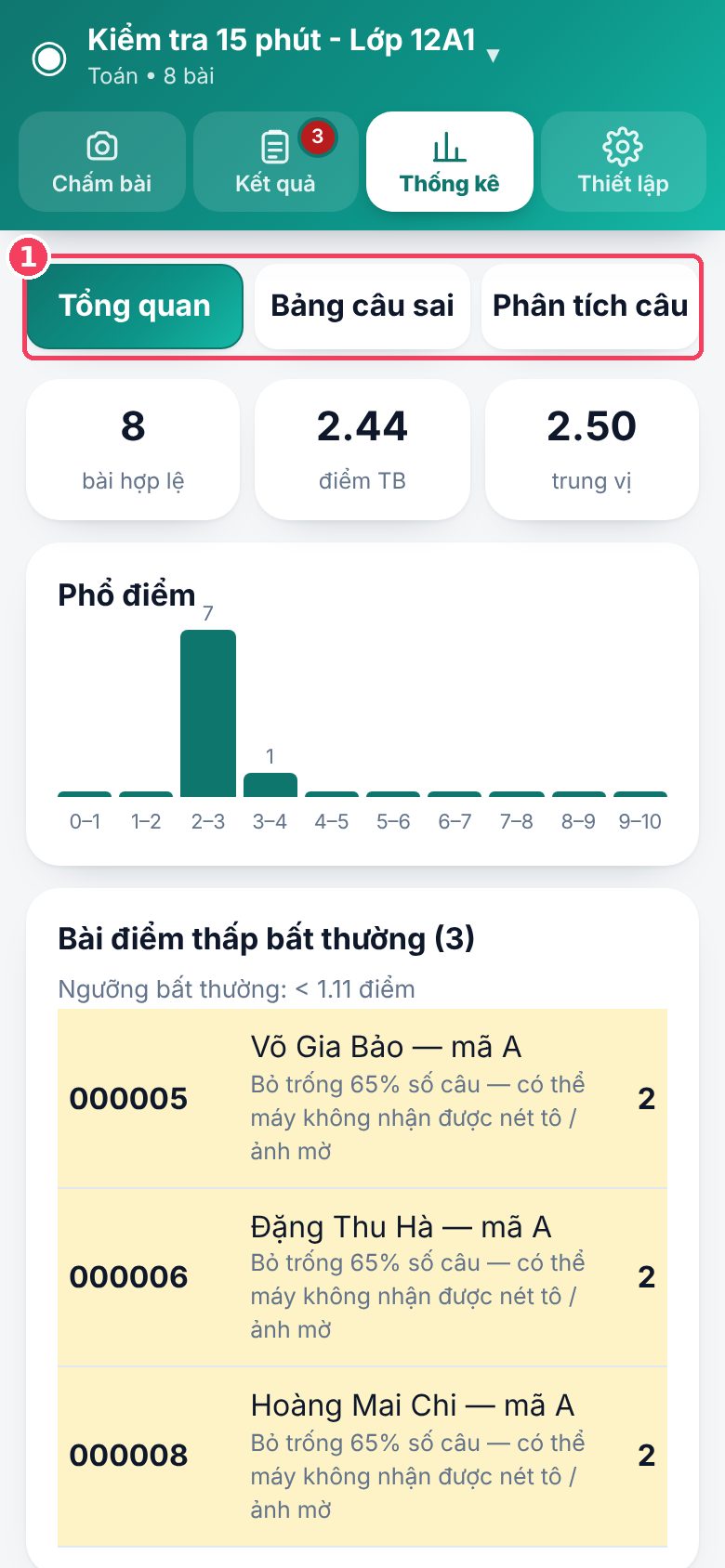
Tab Thống kê kết quả

Ba góc nhìn phân tích chuyên sâu

  • 1
    Tổng quan: Biểu đồ phân bố phổ điểm từ 0 đến 10, điểm trung bình, trung vị và danh sách các bài thi có điểm thấp bất thường cần rà soát lại.
  • 2
    Bảng câu sai (Ma trận): Ma trận trực quan học sinh × câu hỏi. Tự động quy đổi tất cả các mã đề về đề gốc để thấy ngay câu nào cả khối làm sai nhiều nhất.
  • 3
    Phân tích câu hỏi: Tính toán độ khó (P), độ phân biệt (D). Tự động gắn cờ cảnh báo những câu hỏi có nghi vấn sai sót đề thi hoặc đáp án gốc.
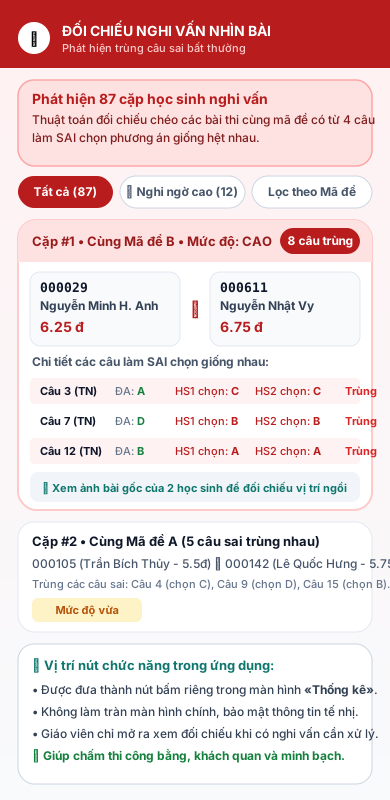
Màn hình đối chiếu nghi vấn nhìn bài

🚨 Phát hiện nghi vấn nhìn bài nhau

Hệ thống tự động rà soát chéo các bài thi cùng mã đề để bảo vệ sự công bằng trong thi cử:
  • ⚠
    Tiêu chí cảnh báo: Tự động phát hiện khi 2 học sinh cùng mã đề có từ 4 câu làm SAI chọn phương án giống hệt nhau (xác suất ngẫu nhiên dưới 0.1%).
  • 🔒
    Bảo mật & Tế nhị: Cảnh báo được thu gọn thành nút chức năng riêng tư trong tab Thống kê, không xả tràn màn hình chính.
  • 🔍
    Đối chiếu song song: Bấm «Xem chi tiết» để mở màn hình đối chiếu song song: hiển thị từng câu sai trùng, phương án từng em chọn và nút mở ảnh bài thi gốc để xác minh vị trí chỗ ngồi.
Xuất báo cáo PDF Thống kê

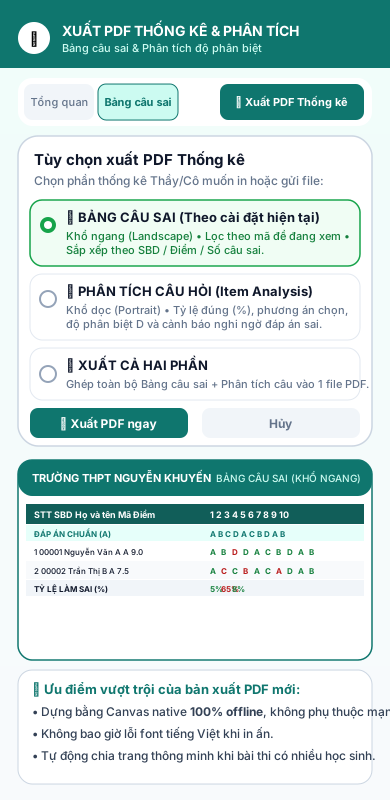
📄 Xuất báo cáo PDF chuẩn in ấn

Xuất file PDF chất lượng cao, không bao giờ lỗi font tiếng Việt:
  • 📊
    Bảng câu sai (Khổ ngang Landscape): Ma trận toàn diện học sinh × câu hỏi, dòng cuối tổng hợp tỷ lệ sai từng câu (tô đỏ câu có ≥ 50% em làm sai).
  • 📈
    Phân tích câu hỏi (Khổ dọc Portrait): Bảng phân tích độ khó, độ phân biệt và phân bố chọn phương án A/B/C/D chuẩn quy cách sư phạm.
6

Sổ điểm & Tiến độ học tập

Theo dõi sự tiến bộ của học sinh qua nhiều bài thi trong năm học
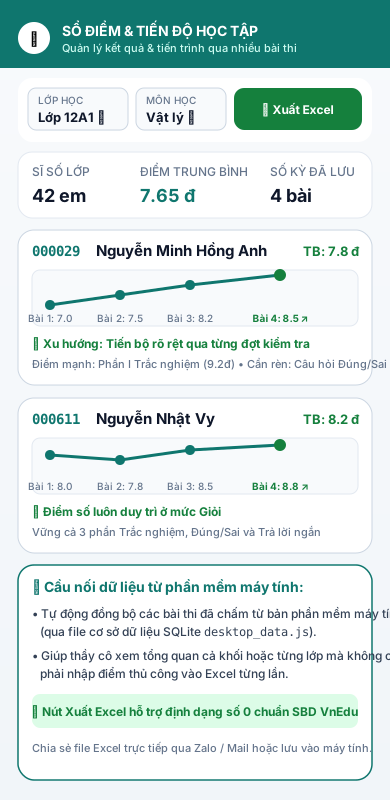
Màn hình Sổ điểm và biểu đồ tiến độ

Quản lý điểm số xuyên suốt

Mở tab «Sổ điểm & Tiến độ» ở thanh điều hướng để theo dõi học sinh:

  • 📈
    Đồ thị tiến độ học sinh: Mỗi học sinh có đường biểu đồ trực quan thể hiện biến động điểm số qua từng bài kiểm tra (tiến bộ, giữ vững hay giảm sút).
  • 💻
    Liên thông với Bản Máy Tính: Tự động đồng bộ toàn bộ lịch sử điểm từ cơ sở dữ liệu SQLite của phần mềm máy tính sang web chỉ với 1 chạm.
  • 📥
    Xuất Excel chuẩn SMAS / VnEdu: File Excel giữ nguyên số 0 ở đầu SBD (ví dụ 000045), giáo viên copy paste thẳng vào phần mềm quản lý điểm của Bộ GD&ĐT mà không lo lỗi định dạng.
7

Xuất file & Google Drive

Đồng bộ đám mây an toàn, chia sẻ Zalo và cài app ra màn hình
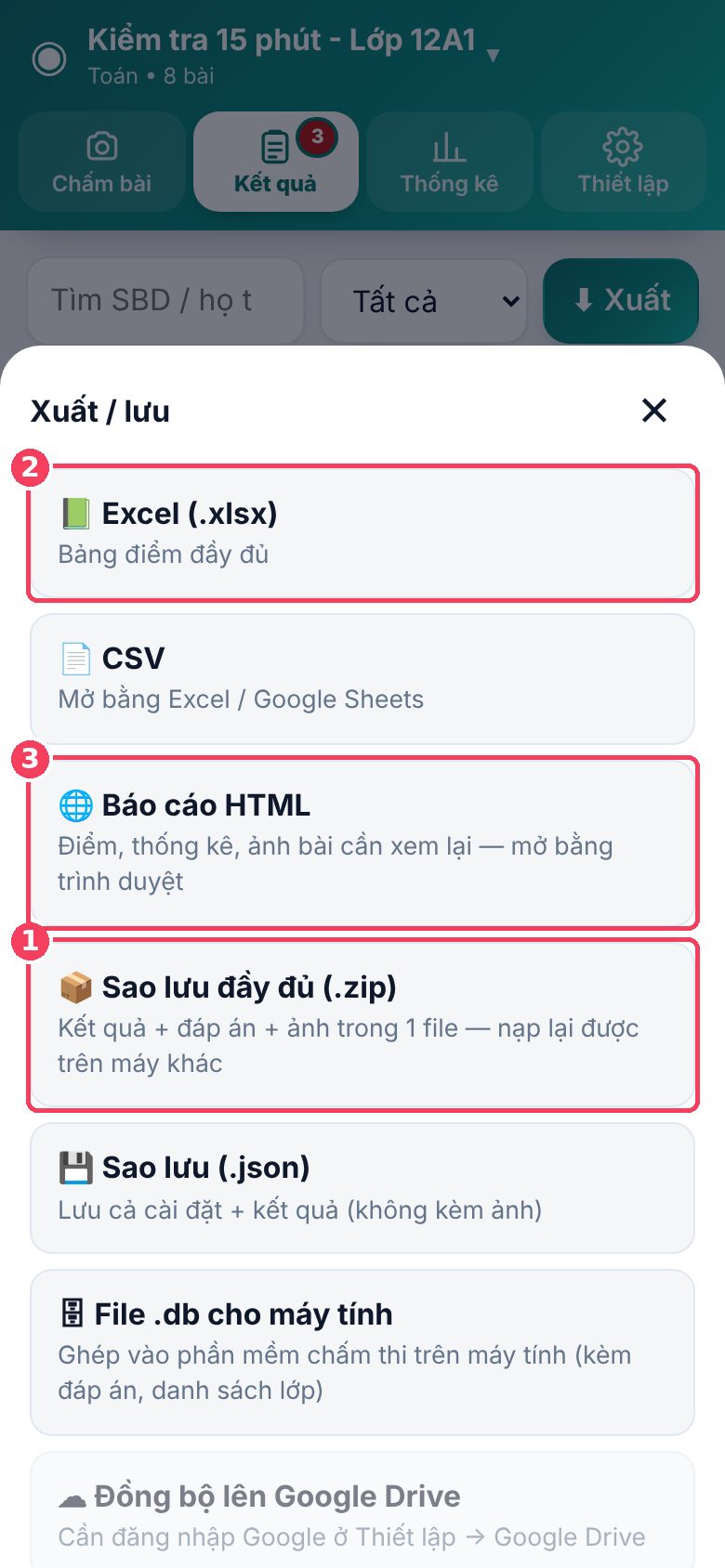
Menu Xuất file và lưu trữ

Nút «⬇ Xuất» ở tab Kết quả

  • 📊
    File Excel (.xlsx): Bảng điểm chi tiết có đầy đủ điểm từng phần (Trắc nghiệm, Đúng/Sai, Trả lời ngắn) và tổng điểm.
  • 📱
    Báo cáo PDF: Định dạng hoàn hảo để gửi qua Zalo / Email cho phụ huynh và học sinh, mở đẹp trên mọi thiết bị.
  • 📦
    Sao lưu đầy đủ (.zip): Gói toàn bộ bài làm, điểm số và ảnh phiếu đã chấm vào 1 file zip. Có thể nạp lại trên bất kỳ máy tính nào khác.
Đồng bộ Google Drive tự động

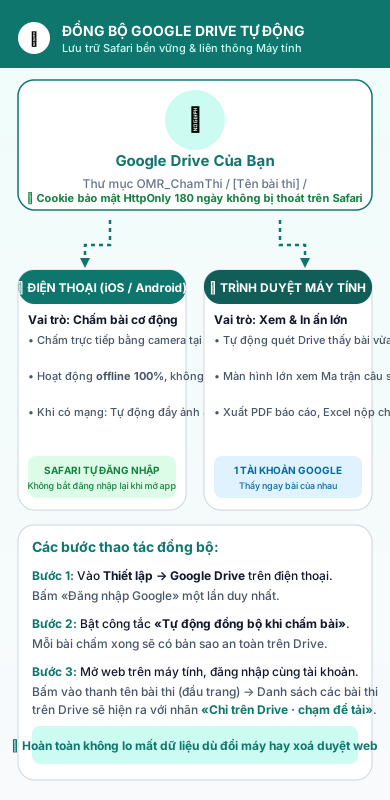
☁ Đồng bộ Google Drive tự động

  • ☁
    Đồng bộ 2 chiều Điện thoại ⇄ Máy tính: Chấm bài bằng điện thoại tại lớp ➔ Về nhà mở máy tính là thấy toàn bộ bài thi đã có sẵn trên Drive, sẵn sàng in ấn báo cáo.
  • 🍏
    Safari tự động nhớ đăng nhập: Hệ sinh thái cookie an toàn 180 ngày giúp Safari trên iPhone không bao giờ bị văng tài khoản Google.
  • 🛡
    An toàn 100% dữ liệu: Kể cả khi mất máy hay xóa lịch sử web, toàn bộ bài thi vẫn được lưu trữ an toàn trong thư mục riêng trên Drive của Thầy/Cô.
Cài đặt app ra màn hình chính

📲 Cài app ra Màn hình chính (PWA)

Cài app ra màn hình giúp mở nhanh như một ứng dụng native và bộ nhớ được bảo vệ an toàn:

🍎 iPhone (Safari):
Bấm nút Chia sẻ (Share) ⬆ ở cạnh dưới → Kéo xuống chọn «Thêm vào MH chính» (Add to Home Screen).
🤖 Android (Chrome):
Chạm menu ⋮ 3 chấm ở góc trên → Chọn «Cài đặt ứng dụng» hoặc «Thêm vào màn hình chính».
8

Mẹo để chấm chính xác 100%

Vài thói quen nhỏ giúp tiết kiệm thời gian tối đa

✍ Dặn dò học sinh khi làm bài

  • Tô kín và đậm bằng bút chì 2B hoặc bút bi đen.
  • Khi đổi phương án: phải tẩy thật sạch ô cũ để tránh bị tính là ô tô mờ.
  • Phần Trả lời ngắn: Viết số từ trái sang phải, không viết cách ô.
  • Tuyệt đối không tẩy xóa làm rách 4 ô vuông đen ở 4 góc phiếu.

📷 Thao tác khi chụp ảnh

  • Đặt xấp bài phẳng phiu trên mặt bàn, nơi có đầy đủ ánh sáng.
  • Cầm máy song song mặt bàn, tránh để bóng điện thoại đổ vào phiếu.
  • Giữ tay ổn định khoảng 0.5 giây khi 4 góc đã chuyển màu xanh lá.
  • Nếu chấm bằng máy tính, ưu tiên dùng máy scan để đạt tốc độ cao nhất.
?

Hỏi đáp nhanh thường gặp

Giải đáp các tình huống thường gặp chỉ trong 3 giây
Làm sao chuyển toàn bộ đáp án 4 mã đề từ máy tính sang điện thoại nhanh nhất?

Trên máy tính, Thầy/Cô bấm «📲 Xuất QR» (trong tab Thiết lập). Trên điện thoại, bấm nút «⚡ Quét QR đáp án» ngay trên thẻ Chấm bài rồi hướng camera vào màn hình máy tính. Toàn bộ đáp án của cả 4 mã đề A, B, C, D sẽ được nạp tức thì trong 1 giây mà không cần mạng Internet.

Học sinh tô sai mã đề hoặc SBD, tôi phải sửa như thế nào?

Chạm vào bài thi của học sinh đó trong tab Kết quả. Trong màn hình chi tiết, chỉ cần sửa lại số trong ô SBD hoặc chữ cái trong ô Mã đề rồi bấm «Lưu & Tính lại điểm». Điểm số sẽ được cập nhật tức thì theo đáp án chuẩn của mã đề mới.

Camera điện thoại báo không mở được hoặc màn hình đen xì?

Do trình duyệt chưa được cấp quyền truy cập máy ảnh. Trên iPhone, vào Cài đặt → Safari → Camera → Chọn «Cho phép». Trên Android, vào biểu tượng ổ khóa bên cạnh thanh địa chỉ web → Quyền trang web → Bật Camera. Nếu vẫn chưa được, Thầy/Cô có thể dùng nút «🖼 Chọn file ảnh» để chọn ảnh chụp từ ứng dụng Camera gốc của máy.

Tính năng «Nghi vấn nhìn bài» hoạt động theo nguyên tắc nào?

Thuật toán tự động đối chiếu chéo các bài thi có cùng mã đề. Nếu 2 học sinh có từ 4 câu làm SAI chọn phương án giống hệt nhau, hệ thống sẽ gắn nhãn cảnh báo. Nút xem chi tiết được đặt riêng tư trong tab Thống kê, hiển thị đối chiếu từng câu để Thầy/Cô kiểm tra với sơ đồ chỗ ngồi.

Tôi có thể sử dụng phần mềm khi không có kết nối mạng Internet không?

Hoàn toàn được! Ứng dụng hoạt động theo công nghệ PWA offline 100%. Sau lần mở đầu tiên có mạng để tải bộ nhận dạng, toàn bộ quá trình chụp, chấm bài, thống kê và xuất file Excel/PDF đều chạy trực tiếp trên chip của điện thoại mà không cần Internet.

Dữ liệu bài thi của học sinh có bị gửi lên máy chủ bên ngoài không?

Tuyệt đối không! Toàn bộ dữ liệu điểm số, thông tin học sinh và ảnh bài làm chỉ lưu cục bộ trong bộ nhớ trình duyệt trên máy của Thầy/Cô. Khi Thầy/Cô chủ động bật tính năng Google Drive, file sẽ được tải trực tiếp lên Google Drive cá nhân của Thầy/Cô, không qua bất kỳ máy chủ trung gian nào.

Tính năng «✨ AI Nhập đáp án» và «🤖 AI Tạo ma trận» cần chuẩn bị gì?

Thầy/Cô chỉ cần chụp ảnh rõ nét phiếu đáp án hoặc chuẩn bị file Word (.docx), file PDF đề thi. Bấm «✨ AI Nhập đáp án» để AI tự động nhận diện cả 3 phần thi (Trắc nghiệm, Đúng/Sai, Trả lời ngắn) với cơ chế đối soát 4 lần độc lập. Khi có các mã đề hoán vị, bấm «🤖 AI Tạo ma trận» để AI tự động đối chiếu các câu hỏi về đề gốc A mà không cần dò tay.

📷 Mở ứng dụng & Bắt đầu chấm bài ngay

Trường THPT Nguyễn Khuyến • Ứng dụng Chấm thi trắc nghiệm OMR tự động
Chính sách bảo mật · Điều khoản sử dụng